BSNL FTTH ಸಾಫ್ಟ್ ಫೋನ್ ಅನುಷ್ಠಾನ ಮಾರ್ಗದರ್ಶಿ
1. ಸಿದ್ಧಾಂತ ಮತ್ತು ನೆಟ್ವರ್ಕ್ ಆರ್ಕಿಟೆಕ್ಚರ್
BSNL FTTH ಬ್ರಾಡ್ಬ್ಯಾಂಡ್ ಸಂಪರ್ಕಗಳು SIP (ಸೆಷನ್ ಇನಿಶಿಯೇಷನ್ ಪ್ರೊಟೊಕಾಲ್) ಅನ್ನು ಬಳಸಿಕೊಂಡು VoIP (ವಾಯ್ಸ್ ಓವರ್ ಐಪಿ) ಮೂಲಕ ವಿತರಿಸಲಾದ ಸ್ಥಿರ ದೂರವಾಣಿ ಸೇವೆಯನ್ನು ಸಂಯೋಜಿಸುತ್ತವೆ. BSNL FTTH (ಫೈಬರ್ ಟು ದಿ ಹೋಮ್) ದಳ್ಳಾಲಿ ಮಾದರಿಯಲ್ಲಿ ಕಾರ್ಯನಿರ್ವಹಿಸುವುದರಿಂದ, ಪ್ರತಿ ಸ್ಥಳೀಯ ಪ್ರದೇಶವನ್ನು ನೇರ BSNL ಉದ್ಯೋಗಿಗಿಂತ ಫ್ರ್ಯಾಂಚೈಸ್ ಗುತ್ತಿಗೆದಾರರಿಂದ ನಿರ್ವಹಿಸಲಾಗುತ್ತದೆ. ಈ ತಂತ್ರಜ್ಞರು ಸಾಮಾನ್ಯವಾಗಿ ಆಳವಾದ ಸೈದ್ಧಾಂತಿಕ ಜ್ಞಾನವನ್ನು ಹೊಂದಿರುವುದಿಲ್ಲ ಮತ್ತು FTTH ಸಂಪರ್ಕವನ್ನು ಸ್ಥಾಪಿಸಲು ಪ್ರಮಾಣಿತ ಕಾರ್ಯವಿಧಾನಗಳನ್ನು ಅನುಸರಿಸುತ್ತಾರೆ. ಅವರು ಸಾಮಾನ್ಯವಾಗಿ ONTಗಳಲ್ಲಿ (ಆಪ್ಟಿಕಲ್ ನೆಟ್ವರ್ಕ್ ಟರ್ಮಿನಲ್ಗಳು) ಅಂತರ್ನಿರ್ಮಿತ ATA (ಅನಲಾಗ್ ಟೆಲಿಫೋನ್ ಅಡಾಪ್ಟರ್) ಅನ್ನು ಸಂರಚಿಸುವಾಗ, ಗಣಕಯಂತ್ರ ಅಥವಾ ಚಲಿಸುವ ಗಣಕಯಂತ್ರ ಸಾಧನದಲ್ಲಿ ಸಾಫ್ಟ್ವೇರ್ ಆಧಾರಿತ ಸಾಫ್ಟ್ಫೋನ್ ಅನ್ನು ನಡೆಸುವುದು ಪ್ರಸ್ತುತ ರಚನೆಯಲ್ಲಿ ಅಸಾಧ್ಯವೆಂದು ಅವರು ಹೇಳಿದರು.
ವಾಸ್ತವದಲ್ಲಿ, ONTನಲ್ಲಿ ಧ್ವನಿ ಮತ್ತು ಇಂಟರ್ನೆಟ್ ದಟ್ಟಣೆಯನ್ನು ಎರಡು ಪ್ರತ್ಯೇಕ VLAN IDಗಳನ್ನು (ವರ್ಚುವಲ್ ಲೋಕಲ್ ಏರಿಯಾ ನೆಟ್ವರ್ಕ್ಸ್) ಬಳಸಿಕೊಂಡು BSNLನ ಬ್ಯಾಕೆಂಡ್ ಸರ್ವರ್-ಗಳಿಗೆ ಡೇಟಾವನ್ನು ರವಾನಿಸುತ್ತದೆ. ಒಂದು VLAN ಇಂಟರ್ನೆಟ್ ಟ್ರಾಫಿಕ್ ಅನ್ನು ನೇರವಾಗಿ BSNLನ ಆಂತರಿಕ DNS ಸರ್ವರ್ಗಳಿಗೆ ಅಥವಾ ಐಪಿ ವಿಳಾಸಗಳಿಗೆ ಅಥವ ವೆಬ್ ವಿಳಾಸಗಳನ್ನು ಪರಿಹರಿಸುವ ಸಾರ್ವಜನಿಕ DNS ಸರ್ವರ್ ಗಳಿಗೆ ನೇರವಾಗಿ ಸಮರ್ಪಿಸಲಾಗಿದೆ. ಈ ಇಂಟರ್ನೆಟ್ VLAN ID ನಿಮ್ಮ ಸ್ಥಳೀಯ ಫ್ರ್ಯಾಂಚೈಸಿಗಳು ಅವಲಂಬಿಸಿರುತ್ತಾರೆ. ಕೆಳಗಿನ ಮಾರ್ಗದರ್ಶಿಯಲ್ಲಿ ನಿಮ್ಮ VLAN ID ಪಡೆಯಲು ಹಂತಹಂತವಾಗಿ ವಿವರಿಸಿದ್ದೇನೆ.
ಎರಡನೇ VLAN ID ಧ್ವನಿ ಸಂಚಾರಕ್ಕೆ ಸಮರ್ಪಿಸಲಾಗಿದೆ. ಇದು ನಿಮ್ಮ ಸ್ಥಳೀಯ BSNL ಪ್ರಧಾನ ಕಛೇರಿಯ ಮೇಲೆ ನಿಧರವಾಗಿರುತ್ತದೆ, ಆದ್ನು ಪಡೆಯುವ ರೀತಿಯನ್ನು ಈ ಮಾರ್ಗದರ್ಶಿಯಲ್ಲಿ ನೀಡಲಾಗಿದೆ. ಧ್ವನಿ VLAN ಸಂಚಾರವು BSNLನ ಆಂತರಿಕ ಸರ್ವರ್ ಗಳಿಗೆ ನೇರವಾಗಿ ಚಲಿಸುತ್ತದೆ, ಧ್ವನಿ VLAN ದಟ್ಟಣೆಯು BSNLನ ಆಂತರಿಕ ಸರ್ವರ್ಗಳಿಗೆ ಚಲಿಸುತ್ತದೆ, ಮತ್ತು ಧ್ವನಿ ಡಾಟವನ್ನು ಸಾರ್ವಜನಿಕ ಫೋನ್ ನೆಟ್ವರ್ಕ್ಗೆ ಸೆರಿಸುತಿತದೆ. ಧ್ವನಿ ಪ್ಯಾಕೆಟ್ಗಳು ಫೈಬರ್ನ ಮೇಲೆ ಟ್ರಂಕ್ ಸರ್ವರ್ ಗಳಿಗೆ ನೇರವಾಗಿ ಪ್ರಯಾಣಿಸುವುದರಿಂದ, ನಾವು ಸೈದ್ಧಾಂತಿಕವಾಗಿ ಕಡಿಮೆ ವಿಳಂಬತೆ ಮತ್ತು ಸ್ಪಷ್ಟ ಧ್ವನಿಯನ್ನು ನಿರೀಕ್ಷಿಸುತ್ತೇವೆ. ಆದರೆ, ವಾಸ್ತವತ್ತಾಗಿ ಪ್ರಮಾಣಿತ ಮೊಬೈಲ್ ನೆಟ್ವರ್ಕ್ಗೆ ಹೋಲಿಸಿದರೆ ಫೈಬರ್ ಧ್ವನಿಯಲ್ಲಿ ನಾನು ಸ್ವಲ್ಪ ಹೆಚ್ಚಿನ ವಿಳಂಬತೆಯನ್ನು ಗಮನಿಸಿದ್ದೇನೆ.
ಯಶಸ್ವಿ ಸಂಪರ್ಕವನ್ನು ಸ್ಥಾಪಿಸಲು, ನಿಮ್ಮ ಸಾಫ್ಟ್ಫೋನ್ ಸಾರ್ವಜನಿಕ DNS ಸರ್ವರ್ ಗಿಂತ BSNLನ ಆಂತರಿಕ ಧ್ವನಿ DNS ಸರ್ವರ್ ಗಳೊಂದಿಗೆ ನೇರವಾಗಿ ಸಂವಹನ ನಡೆಸಬೇಕು. ಹಲವಾರು ಅನ್ಲೈನ್ ಟುಟೊರಿಯ್ಲ್ ಗಳು ಈ ಸಿಧತೆಯನ್ನು ತಮಗೆ ಅರಿಯದೆ ಸಾರ್ವಜನಿಕ DNS ಮೂಲಕ ಧ್ವನಿ ಡಾಟ ದಟ್ಟಣೆಯನ್ನು ಕಳುಹಿಸುತ್ತಾರೆ. ಆದರೆ, ಕರ್ನಾಟಕದ BSNL ಸರ್ವರ್ ಗಳು ನಿರ್ದಿಷ್ಟವಾಗಿ ಸಾರ್ವಜನಿಕ DNS ಸರ್ವರ್ ಗಳಂದ ಹುಟ್ಟಿದ ಪ್ಯಾಕೆಟ್ಗಳನ್ನು ತಿರಸ್ಕರಿಸಲು ಸಂರಚನೆ ಮಾಡಲಾಗಿದೆ, ಅವು ನೇರವಾಗಿ ONT ಇಂಟರ್ಫೇಸ್ ನಿಂದ ಹುಟ್ಟಿಕೊಳ್ಳಬೇಕು. BSNL VOIP ಸರ್ವರ್ ಗಳನ್ನು ಸಾರ್ವಜನಿಕ DNS ಸರ್ವರ್ ಗಳು ಸೂಚ್ಯಂಕ ಮಾಡಲಾಗುವುದಿಲ್ಲ ಏಕೆಂದರೆ ಇದು BSNLನ firewall ಒಳಗೆ ಸಂಪೂರ್ಣವಾಗಿ ಇದೆ ಮತ್ತು ಬೇರೆ ಯಾವುದೇ ಸಾರ್ವಜನಿಕ ಘಟಕವು ಅದಕ್ಕೆ ಪ್ರವೇಶವನ್ನು ಹೊಂದಿಲ್ಲ. ಅಂತಿಮವಾಗಿ, ಪ್ರತಿ ಸ್ಟ್ರೀಮ್ ಗಳಾದ ಧ್ವನಿ ಮತ್ತು ಇಂಟರ್ನೆಟ್ ದಟ್ಟಣೆಯನ್ನು ಆಯಾ VLANಗೆ ರವಾನಿಸಲು ONT ಸರಿಯಾಗಿ ಗುರುತಿಸುತ್ತದೆ ಮತ್ತು ಪ್ರತ್ಯೇಕಿಸುತ್ತದೆ ಎಂದು ನಾವು ಖಚಿತಪಡಿಸಿಕೊಳ್ಳಬೇಕು. ಕೆಳಗಿನ ಫ್ಲೋ ಚಾರ್ಟ್ ಎಐ ಅನ್ನು ಬಳಸಿ ಉತ್ಪಾದಿಸಿದೆ, ನಾನು ಅವುಗಳನ್ನು ಪರಿಶೀಲಿಸಿದ್ದೇನೆ ಆದರೆ ಕೆಲವು ದೋಷಗಳು ಮುಂದುವರಿಯಬಹುದು.
SIP ಟ್ರಾಫಿಕ್ ರೂಟಿಂಗ್ ರೆಖಚಿತ್ರ
ಹಳೆಯ ರೆಖಚಿತ್ರ
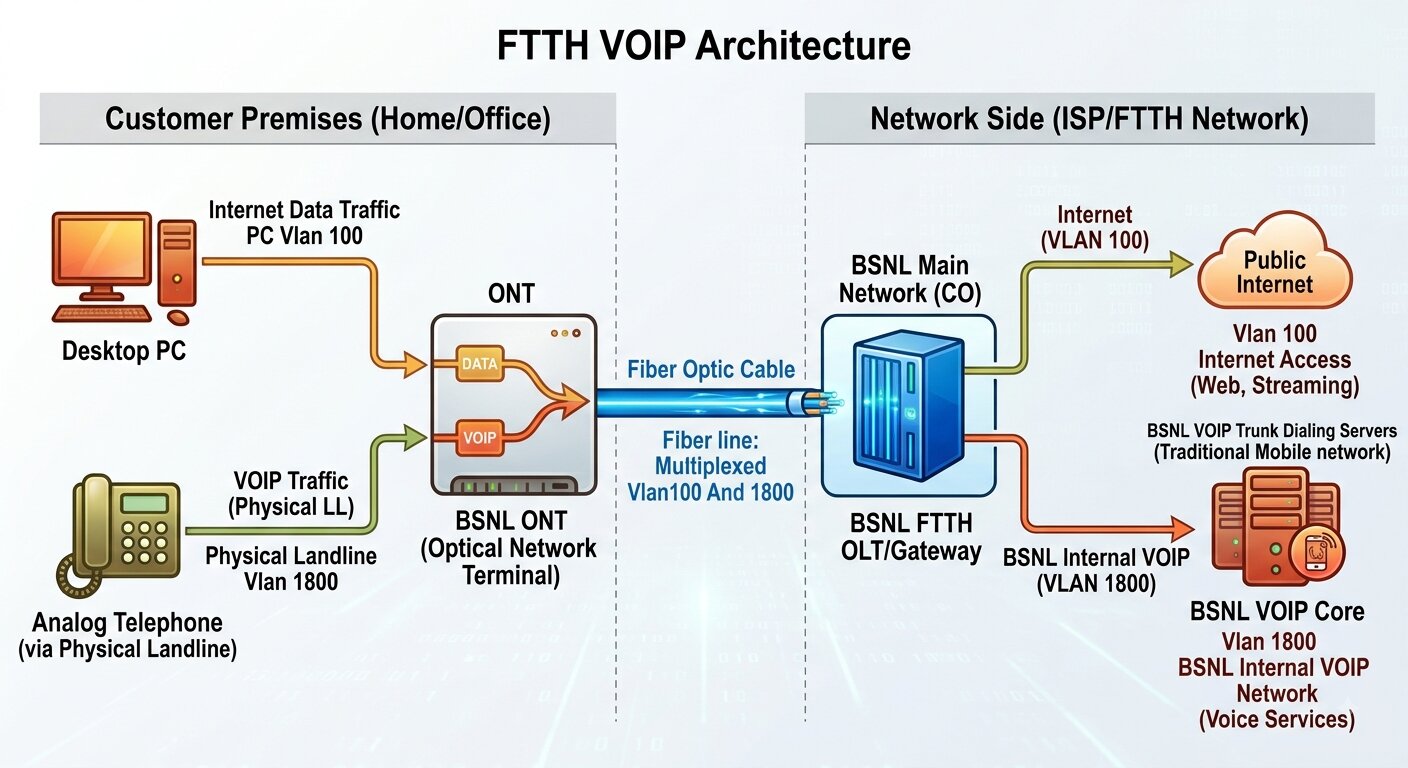 🔍 ರೆಖಚಿತ್ರ ಅನ್ನು ವಿಸ್ತರಿಸಲು ಒತ್ತಿ
ಹೊಸ ರೆಖಚಿತ್ರ
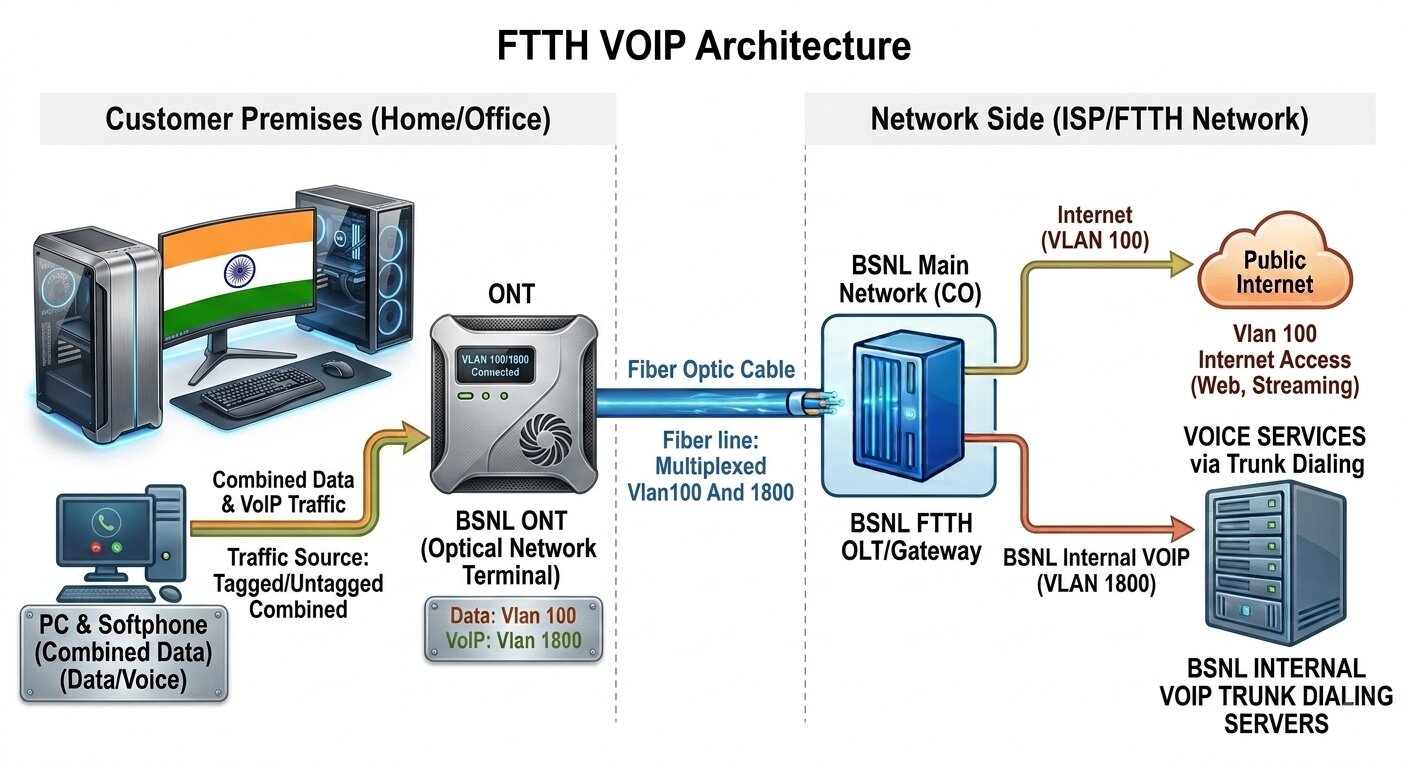 🔍 ರೆಖಚಿತ್ರ ಅನ್ನು ವಿಸ್ತರಿಸಲು ಒತ್ತಿ
VLAN ನಿರ್ಮಾಣ & ಖಾಸಗಿ DNS
ಧ್ವನಿ ಸಂಚಾರವನ್ನು, ಸಾಮಾನ್ಯ ಅಂತರ್ಜಲ ದಟ್ಟಣೆಯಿಂದ ಪ್ರತ್ಯೇಕಿಸಲು, ಇದು ವಿಶಿಷ್ಟವಾದ ಅಗೊಚರ LAN ID (ಸಾಮಾನ್ಯವಾಗಿ VLAN ID ಕರ್ನಾಟಕಕ್ಕೆ ೧೮೦೦ರಲ್ಲಿ) ಬಳಸುತ್ತದೆ. ONT BSNLನ ಆಂತರಿಕ SIP ಸಬ್ ನೆಟಿನ್ನಲ್ಲಿ ಖಾಸಗಿ ಐಪಿ ವಿಳಾಸವನ್ನು ಪಡೆಯುತ್ತದೆ.
SIP ದೃಢೀಕರಣ
ನಿಮ್ಮ ಬಳಕೆದಾರಹೆಸರು ನಿಮ್ಮ ಲ್ಯಾಂಡ್ಲೈನ್ ಸಂಖ್ಯೆಯಾಗಿದ್ದು, ನಂತರ ನಿಮ್ಮ ನಿಯೋಜಿತ ಡೊಮೇನ್. ದೃಢೀಕರಣಕ್ಕಾಗಿ, ನೀವು BSNL ನಿಯೋಜಿಸಿದ ನಿಖರವಾದ ಡೊಮೇನ್ ಹೆಸರನ್ನು ಬಳಸಲೇಬೇಕು, ಅಥವಾ ಸಂಪರ್ಕವು ವಿಫಲಗೊಳ್ಳುತ್ತದೆ. ನಿಮ್ಮ SIP ಖಾತೆ ಪಾಸ್ವರ್ಡ್ ಸಹ ನಿಮಗೆ ಬೇಕಾಗುತ್ತದೆ (ಈ ಮಾರ್ಗದರ್ಶಿಯಲ್ಲಿ ನಿಮ್ಮ ಡೊಮೇನ್ ವಿವರಗಳು ಮತ್ತು ಪಾಸ್ವರ್ಡ್ ಎರಡನ್ನೂ ಹೇಗೆ ಕಂಡುಹಿಡಿಯುವುದು ಎಂಬುದನ್ನು ನಾವು ನೋಡುತ್ತೇವೆ.).
ಕೋಡೆಕ್ ಮತ್ತು ಸಾರಿಗೆ
BSNL IMS ಧ್ವನಿಯನ್ನು ಗುಣಮಟ್ಟಕ್ಕೆ ಅವಲಂಬಿಸಲು G.711u / G.711a / G729 /G722 ನಂತಹ ಪ್ರಮಾಣಿತ ಕೊಡೆಕ್ಗಳನ್ನು ಉಪಯೊಗಿಸಬೇಕು, ಪೋರ್ಟ್ 5060 UDPನಲ್ಲಿ ಬಳಸಿ. ಉತ್ತಮ ಫಲಿತಾಂಶಕ್ಕಾಗಿ ನೀವು ವಿಭಿನ್ನ ಕೋಡೆಕ್ಗಳೊಂದಿಗೆ ಪ್ರಯೋಗ ಮಾಡಬಹುದು. ಆದರೆ ನನ್ನ ರಚನೆಯಲ್ಲಿ ಈ ಕೆಳಗಿನ ಕೋಡೆಕ್ಗಳನ್ನು ಬಳಸುತ್ತದೆ ಮತ್ತು ನಾನು ಯಾವುದೇ ಸಮಸ್ಯೆಗಳನ್ನು ಎದುರಿಸಲಿಲ್ಲ.
2. ಹಂತ ಹಂತದ ಸಂರಚನಾ ಮಾರ್ಗದರ್ಶಿ
ನಿಮ್ಮ ಆಂತರಿಕ LAN ಮತ್ತು VoIP VLAN ಗಳನ್ನು ONTನಲ್ಲಿ ಸೇರಿಸಿ ಮತ್ತು ನಿಮ್ಮ ಸಾಫ್ಟ್ ಫೋನ್ ಅಪ್ಲಿಕೇಶನ್ ಅನ್ನು ಸಂರಚಿಸಲು ಈ ಹಂತಗಳನ್ನು ಎಚ್ಚರಿಕೆಯಿಂದ ಅನುಸರಿಸಿ. ONTನ ಪ್ರತಿಯೊಂದು ಮಾದರಿಯೊಂದಿಗೆ ಸೆಟ್ಟಿಂಗ್ಗಳು ಬದಲಾಗುತ್ತವೆ. ಒಟ್ಟಾರೆ ಕಾರ್ಯವಿಧಾನವು ಎಲ್ಲ ಸಾಫ್ಟ್ ಫೋನ್ ಗಳಿಗೆ ಒಂದೇ ಆಗಿರುತ್ತದೆ.
ಹಂತ ೧: ONT ಅನ್ನು ಲಾಗ್ ಇನ್ ಮಾಡಿ ಮತ್ತು ಬ್ಯಾಕಪ್ ಮಾಡುವುದು
ನಿಮ್ಮ ONTಗೆ ಲಾಗಿನ್ ಮಾಡಲು ನಿಮಗೆ ONTನ IP ವಿಳಾಸ ಬೇಕು. ಇದು ಸಾಮಾನ್ಯವಾಗಿ 192.168.1.1 .
ನಿಮಗೆ IP ವಿಳಾಸ ತಿಳಿದಿಲ್ಲದಿದ್ದರೆ, ನಿಮ್ಮ ಲ್ಯಾಪ್ಟಾಪ್ ಅನ್ನು ನೇರವಾಗಿ ONTಗೆ ಯಾವುದೇ ಮಧ್ಯಮ ಸಾಧನಗಳ್ಳಿಲ್ಲದೆ ಸಂಪರ್ಕಿಸಿ.
ನಿಮ್ಮ ಕಾರ್ಯಾಚರಣ ವ್ಯವಸ್ಥೆ (Operating System) ಆಧಾರದಮೇಲೆ
Terminal / Command Prompt ನಲ್ಲಿ ನೀವು
ವಿಂಡೋಸ್ ಆಗಿದ್ದಲ್ಲಿ "ipconfig" ಆಜ್ಞೆಯನ್ನು ಬಳಸಬಹುದು ಅಥವ ಯುನಿಕ್ಸ್ ಆಧಾರಿತ
ವ್ಯವಸ್ಥೆಗಳಿಗಾಗಿ "ip route show default" ಆಜ್ಞೆಯನ್ನು ಬಳಸಬಹುದು. ನಂತರ
ಹೆಚ್ಚಿನ ಸಂದರ್ಭಗಳಲ್ಲಿ ಗೇಟ್ವೇ ವಿಳಾಸ ನಿಮ್ಮ ONT ಲಾಗಿನ್ ವಿಳಾಸವಾಗಿರುತ್ತದೆ. ಕೆಳಗೆ ನಾನು
DG-GR6011ಗೆ ಪುರ್ವನಿಯೋಜಿತ ಲಾಗಿನ್ ವಿವರಗಳನ್ನು ಪಟ್ಟಿ ಮಾಡಿದ್ದೇನೆ. ಅನೇಕ ಬಾರಿ
ಐಪಿ ವಿಳಾಸ ಮತ್ತು ಲಾಗಿನ್ ವಿವರಗಳನ್ನು ONT ಅಡಿಯಲ್ಲಿ ಮುದ್ರಿಸಲಾಗುತ್ತದೆ.
ವಿವರಗಳಿಗಾಗಿ ನೀವು ನಿಮ್ಮ BSNL ತಂತ್ರಜ್ಞರನ್ನು ಸಂಪರ್ಕಿಸಬಹುದು.
- IP ವಿಳಾಸ:
192.168.3.1 - ಬಳಕೆದಾರಹೆಸರು: admin
- ಪಾಸ್ವರ್ಡ್: Stdonu101
ಡೀಫಾಲ್ಟ್ ಪಾಸ್ವರ್ಡ್ ಅನ್ನು ನಿಮ್ಮ ತಂತ್ರಜ್ಞರಿಂದ ಬದಲಾಯಿಸಬಹುದಾಗಿರುತ್ತದೆ. ಆ ಸಮಯದಲ್ಲಿ ಅವರಿಂದಲೆ ಪಸ್ವಡ್ ಪಡೆಯಲೆ ಬೇಕು.
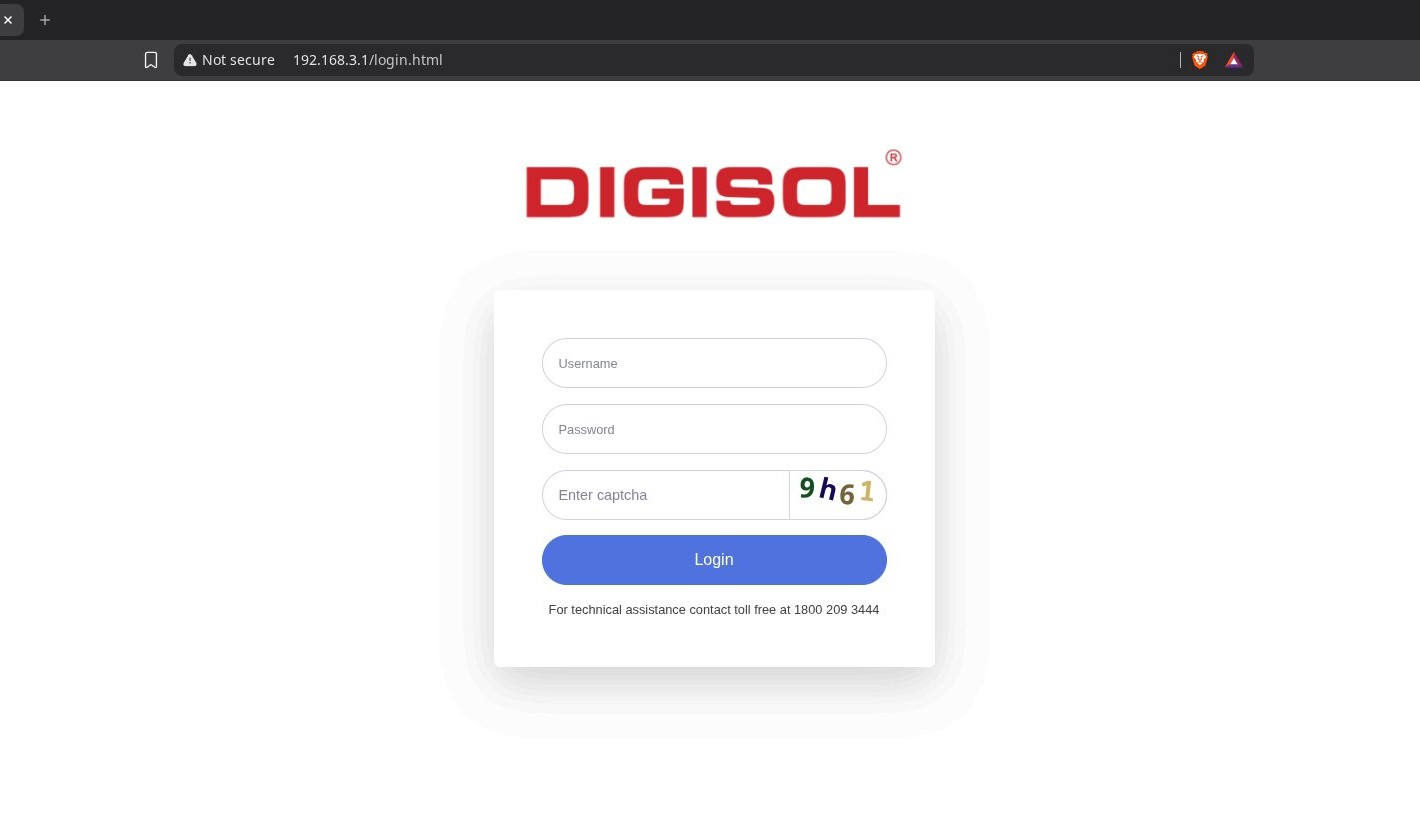
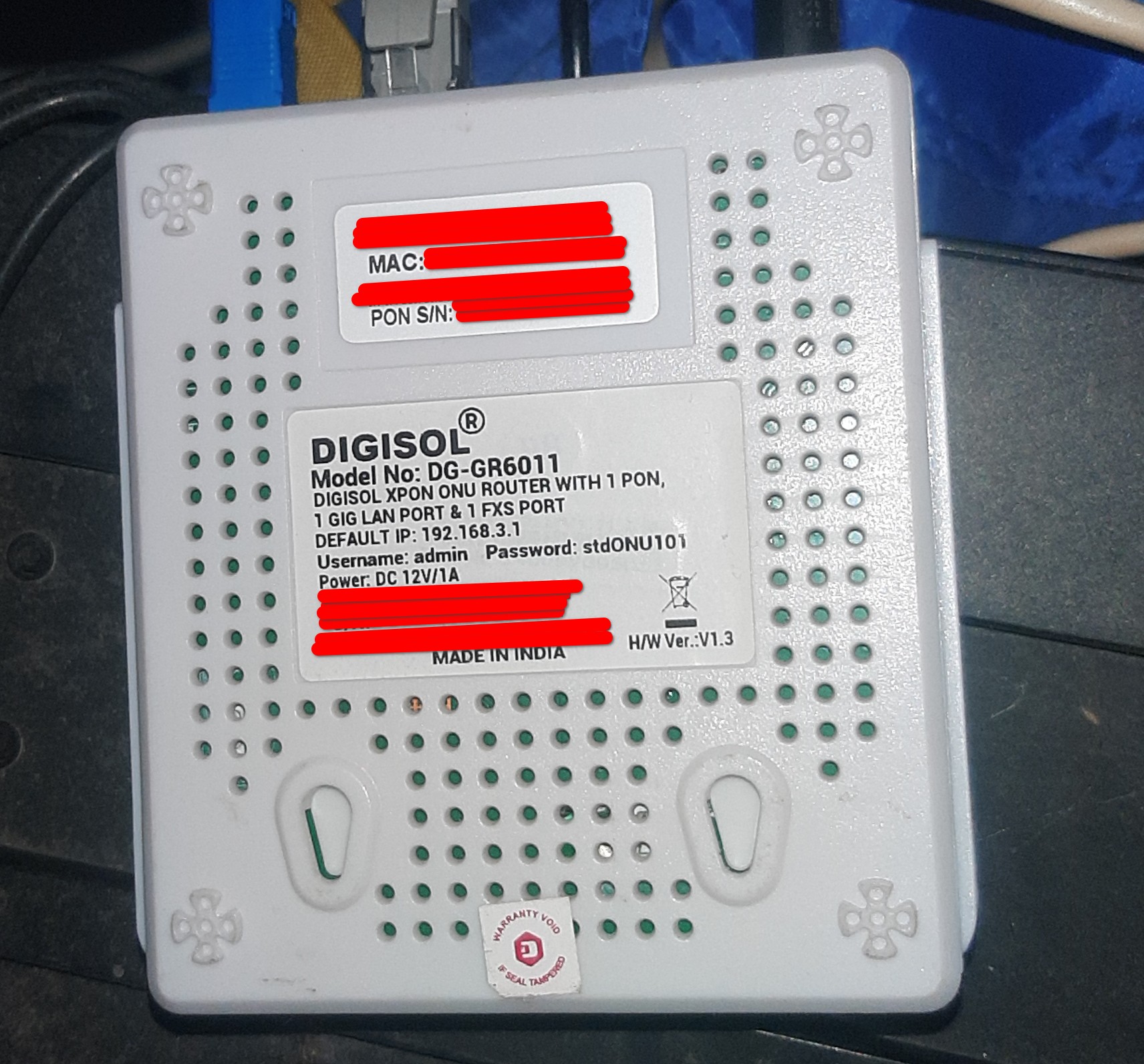 🔍 ವಿಸ್ತರಿಸಲು ಒತ್ತಿ
ಹಂತ ೨: ಪ್ರತಿಸಂಗ್ರಹ ONT ಮತ್ತು VoIP ರುಜುವಾತುಗಳನ್ನು ದಾಖಲಿಕೆ.
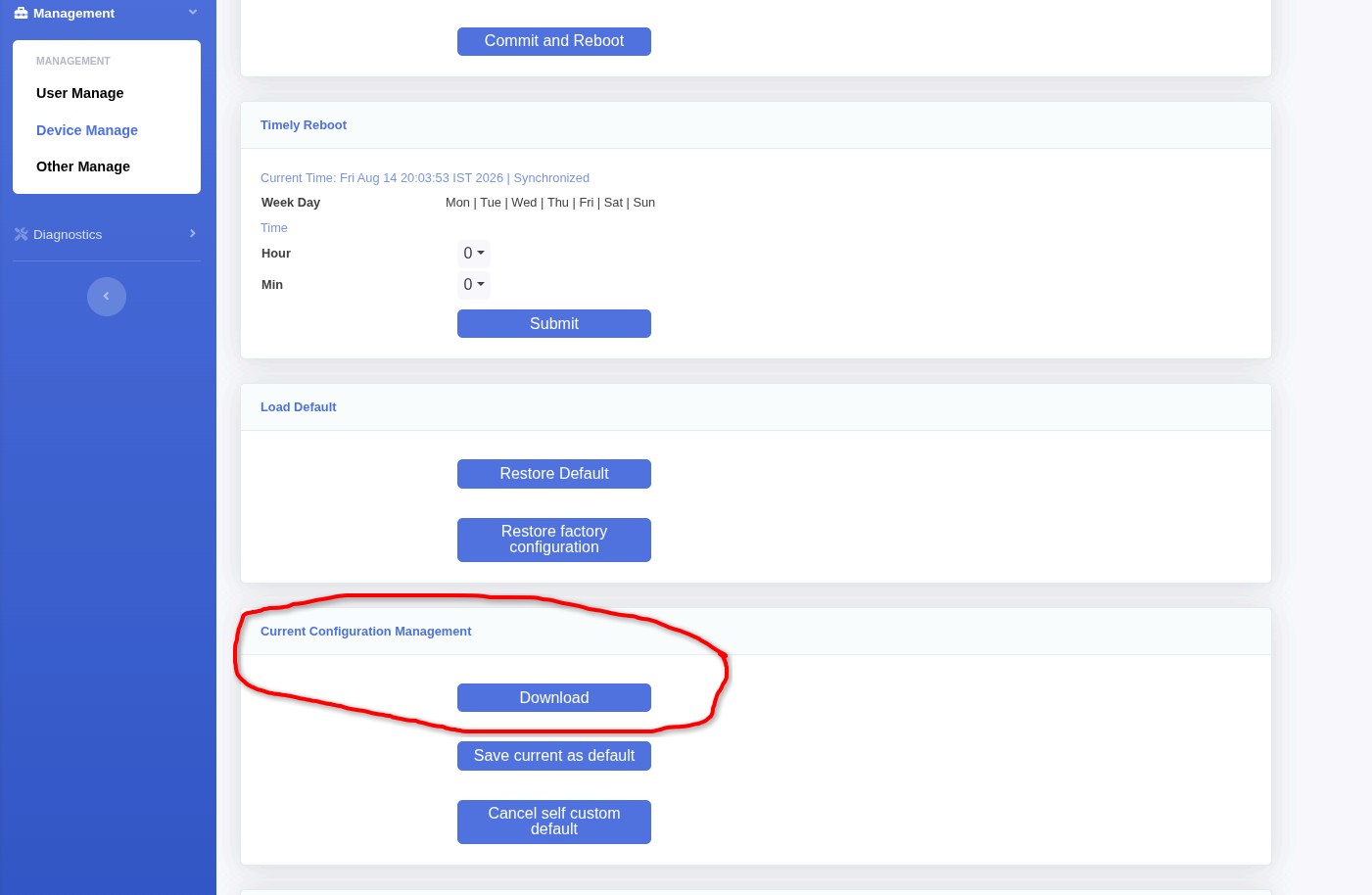
ಯಶಸ್ವಿಯಾಗಿ ಪ್ರವೇಶಿಸಿದ ನಂತರ, “ವ್ಯವಸ್ಥೆ / ನಿರ್ವಹಣೆ / ಪ್ರತಿಸಂಗ್ರಹ” ಮುಂತಾದ ವಿಭಾಗಗಳಿಗೆ ತೆರಳಿ, ಪ್ರಸ್ತುತ ಸಂರಚನೆಯ XML ಕಡತವನ್ನು ಇಳಿಸಿಕೊಳ್ಳುವ ಆಯ್ಕೆಯನ್ನು ಹುಡುಕಿ. ಸುರಕ್ಷತೆಯ ದೃಷ್ಟಿಯಿಂದ, ಅದರ ಹಲವು ಪ್ರತಿಗಳನ್ನು ಇಳಿಸಿಕೊಂಡು ಸುರಕ್ಷಿತವಾಗಿ ಉಳಿಸಿಕೊಳ್ಳಿ. ನನ್ನಲ್ಲಿ ಕಾಣಿಸುವ ಆಯ್ಕೆಯನ್ನು ಕೆಳಗಿನ ಚಿತ್ರದಲ್ಲಿ ತೋರಿಸಿದ್ದೇನೆ.
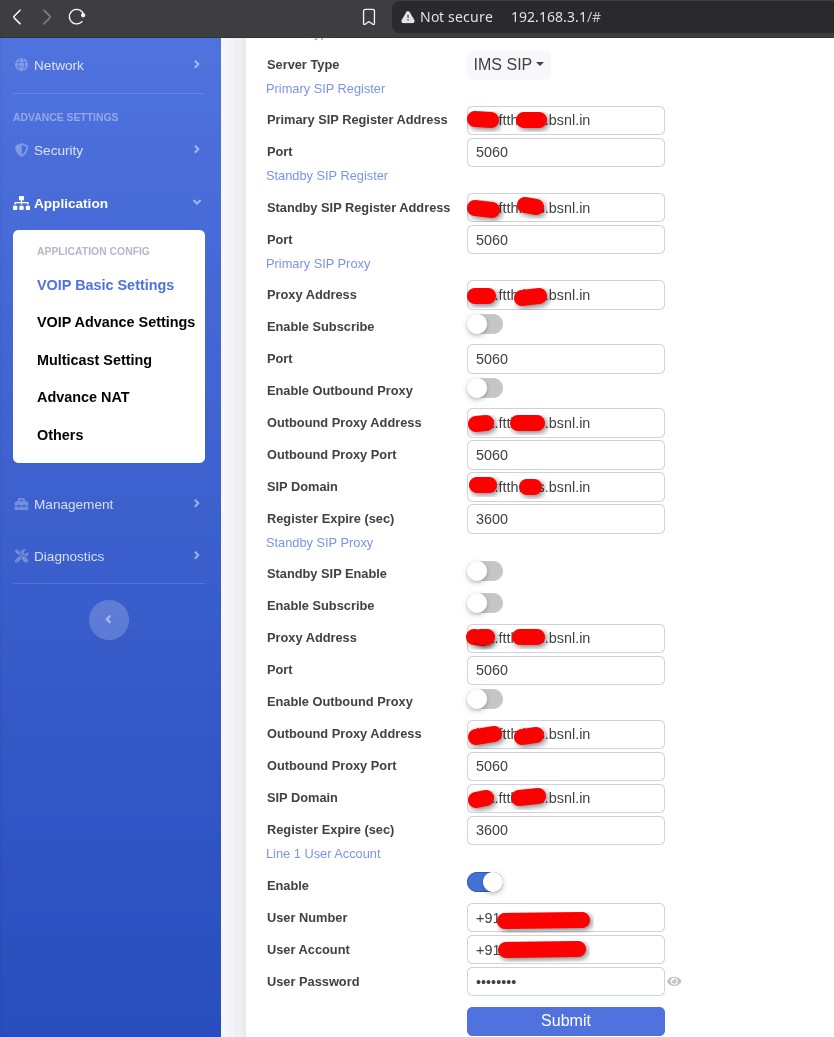
“VoIP” ವಿಭಾಗವನ್ನು ಹುಡುಕಿ. ನನ್ನಲ್ಲಿ ಅದು “ಅನ್ವಯಿಕೆಗಳು” ವಿಭಾಗದ ಅಡಿಯಲ್ಲಿ ಇದೆ. ನಂತರ ಕೆಳಗಿನ ರುಜುವಾತುಗಳನ್ನು ದಾಖಲಿಸಿಕೊಳ್ಳಿ. ಅವುಗಳು ನಿಮಗೆ ಕಾಣಿಸದಿದ್ದರೆ, ಈ ವಿವರಗಳನ್ನು ನಿಮ್ಮ ತಾಂತ್ರಿಕ ಸಹಾಯಗಾರರಿಂದಲೂ ಪಡೆದುಕೊಳ್ಳಬಹುದು.
- ಪ್ರಾಥಮಿಕ SIP ನೋಂದಣಿ ವಿಳಾಸ: xxx.ftth.xxx.bsnl.in
- ಸಂಪರ್ಕ ದ್ವಾರ ಸಂಖ್ಯೆ: (ಸಾಮಾನ್ಯವಾಗಿ) 5060
- ಸಂಖ್ಯೆ: +91xxxxxxxxxx
- ಬಳಕೆದಾರಹೆಸರು / ಬಳಕೆದಾರ ಖಾತೆ: +91xxxxxxxxxx
(ನನ್ನಲ್ಲಿ ನನ್ನ ದೂರವಾಣಿ ಸಂಖ್ಯೆಯೇ ಇತ್ತು. ನಿಮ್ಮಲ್ಲಿ ಬೇರೆ ರೀತಿಯದ್ದಾಗಿರಬಹುದು.) (+91xxxxxxxxxx@xxx.ftth.xxx.bsnl.in ಎಂಬ ರೂಪವೂ ಸರಿಯಾಗಿರುತ್ತದೆ.) - ಪಾಸ್ವರ್ಡ್: xxxxxxxx
- ಕೋಡೆಕ್ & ಕರೆ ನಿಯಮಾವಳಿ: G711-u / G711-a (ಐಚ್ಛಿಕ)
 🔍 ವಿಸ್ತರಿಸಲು ಒತ್ತಿ
ಹಂತ ೩: VOIP DNS ನ ಇಂಟರ್ಫೇಸ್ ಮತ್ತು ಐಪಿ ವಿಳಾಸವನ್ನು ಪಡೆಯುವುದು
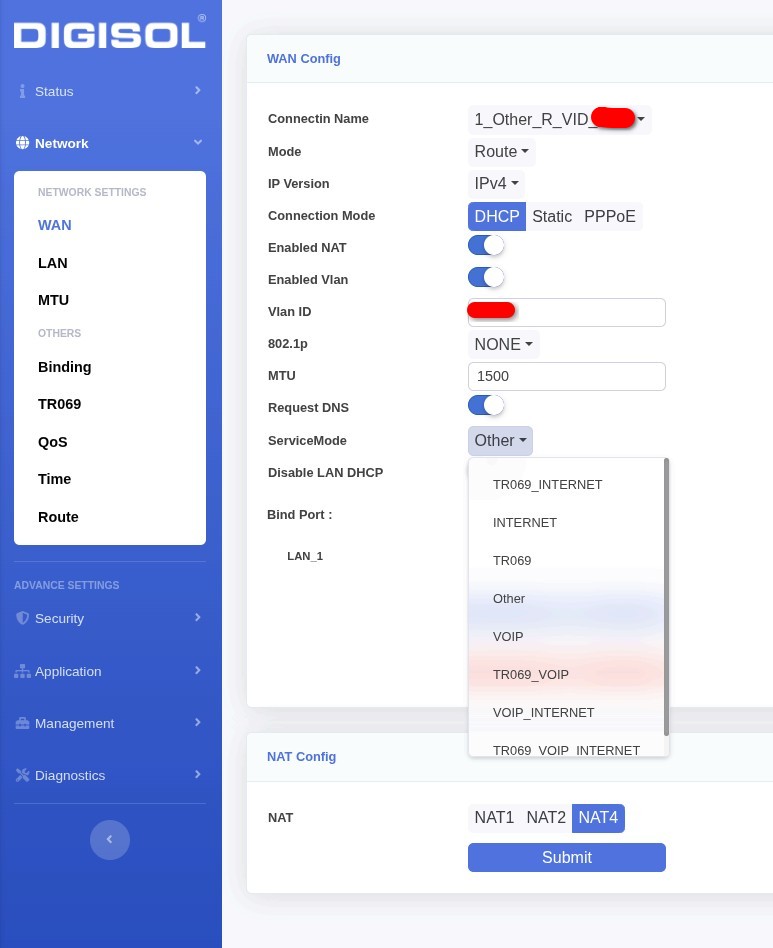
ನಿಮ್ಮ ONT ಸಾಧನದ WAN ಸಂಯೋಜನಾ ಪುಟಕ್ಕೆ ತೆರಳಿ, VoIP ಸಂಯೋಜನೆಯನ್ನು ಆಯ್ಕೆಮಾಡಿ. ನಂತರ ಸೇವಾ ವಿಧಾನವನ್ನು (Service Mode) “VoIP” ನಿಂದ “Other” (ಇತರೆ) ಎಂದು ಬದಲಾಯಿಸಿ. “TR69 / Internet / VoIP” ಗೆ ಸಂಬಂಧಿಸಿದಂತೆ ಯಾವುದೇ ವಿಧಾನವನ್ನು ಆಯ್ಕೆಮಾಡಬಾರದು. ಆನಂತರ NAT ಅನ್ನು ಸಕ್ರಿಯಗೊಳಿಸಿ ಮತ್ತು VLAN ಸಂಯೋಜನೆಗಳನ್ನು ಹಾಗೆಯೇ ಇರಿಸಿ. ಈ ವಿಧಾನದಿಂದ, ಧ್ವನಿ ದತ್ತಾಂಶವನ್ನು ONT ಸಾಧನದಲ್ಲಿರುವ ಭೌತಿಕ RJ11 ಸಂಪರ್ಕದ್ವಾರಕ್ಕೆ ಕಳುಹಿಸಬಾರದು ಎಂದು ONT ಸಾಧನಕ್ಕೆ ಸೂಚಿಸಿದಂತಾಗುತ್ತದೆ. ಆದ್ದರಿಂದ, ಸಾಮಾನ್ಯವಾಗಿ ಆ ದತ್ತಾಂಶವು LAN ಅಥವಾ Wi-Fi ಸಂಪರ್ಕದ ಮೂಲಕ ಸಾಗುತ್ತದೆ.
ಹಳೆಯ ಮಾರ್ಗನಿರ್ದೇಶಕಗಳಲ್ಲಿ ಈ ಸೌಲಭ್ಯ ಇಲ್ಲದಿರಬಹುದು. ಆದರೆ ಹೆಚ್ಚಿನ ಹೊಸ ಮಾರ್ಗನಿರ್ದೇಶಕಗಳಲ್ಲಿ ಈ ಸೌಲಭ್ಯ ಇರುತ್ತದೆ. ಹಿಂದಿನ ಹಂತದಲ್ಲಿ ಪಡೆದ SIP ವಿಳಾಸವನ್ನು (xxx.ftth.xxx.bsnl.in) ಪರಿಶೀಲಿಸಲು ಅದಕ್ಕೆ Ping ಪರೀಕ್ಷೆ ನಡೆಸಬೇಕು. ಪ್ರಸ್ತುತ ಈ ಪರೀಕ್ಷೆಯನ್ನು ಸಧ್ಯಕ್ಕೆ ಗಣಕಯಂತ್ರದಿಂದ ನಡೆಸುವಂತ್ತಿಲ್ಲ. ಏಕೆಂದರೆ ONT ಸಾಧನವನ್ನು ಹೊರತುಪಡಿಸಿ ಬೇರೆ ಯಾವುದೇ ಸಾಧನದಿಂದ ಹೊರಡುವ ದತ್ತಾಂಶವು Internet WAN ಸಂಪರ್ಕದ ಮೂಲಕ ಸಾಗುತ್ತದೆ. ಹಿಂದೆ ವಿವರಿಸಿದಂತೆ, VoIP ಸರ್ವರ್ಗಳು ಆಂತರಿಕ ಜಾಲದಲ್ಲಿದ್ದು, ಸರಿಯಾದ VLAN ಮೂಲಕ ಬರುವ ಮನವಿಗಳಿಗೆ ಮಾತ್ರ ಪ್ರತಿಕ್ರಿಯಿಸುತ್ತವೆ.
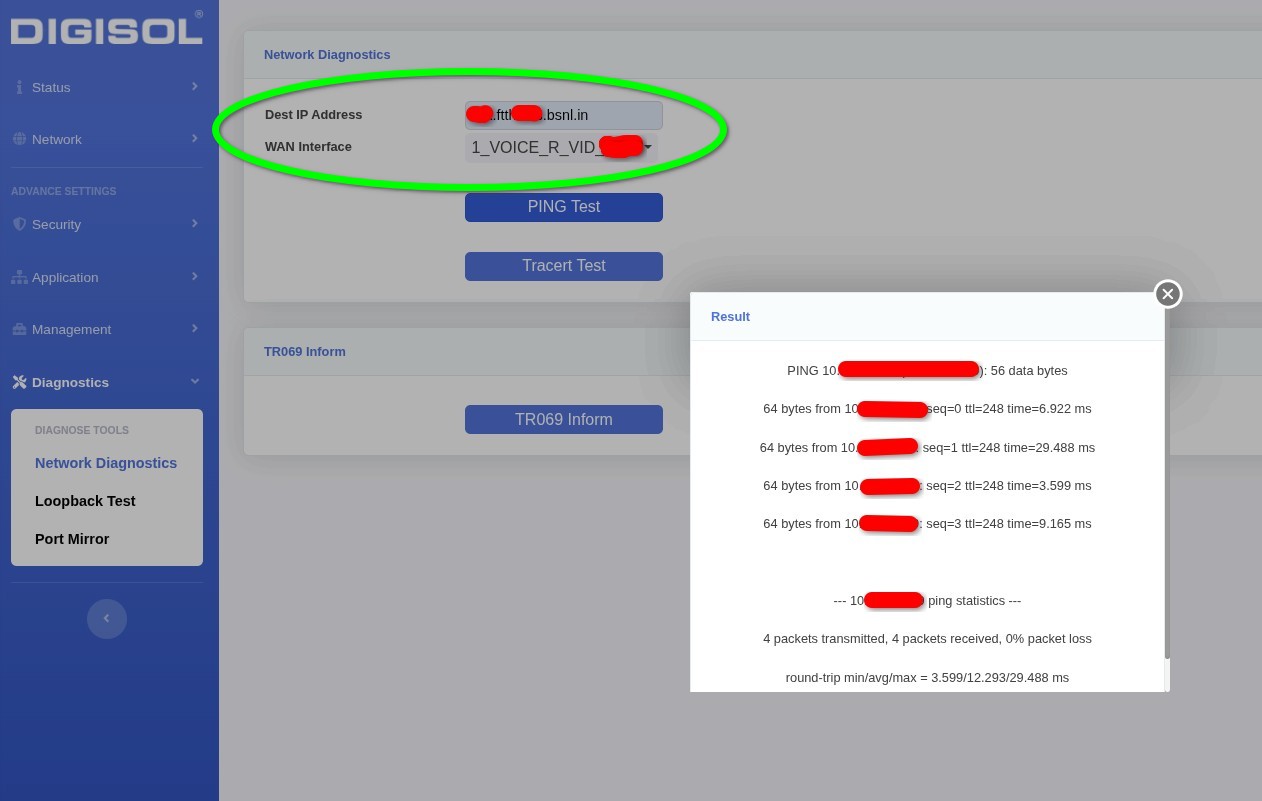
ಈಗ VoIP ಸರ್ವರ್ನ ನಿಜವಾದ IP ವಿಳಾಸವನ್ನು ಕಂಡುಹಿಡಿಯಲು, ಜಾಲ ರೋಗನಿರ್ಣಯ (Diagnostics) ವಿಭಾಗಕ್ಕೆ ತೆರಳಿ, Ping ಪರೀಕ್ಷೆ ನಡೆಸುವ ಆಯ್ಕೆಯನ್ನು ಹುಡುಕಿ. ಅಲ್ಲಿ SIP ವಿಳಾಸವನ್ನು ನಮೂದಿಸಿ (xxx.ftth.xxx.bsnl.in). ನಂತರ WAN ಸಂಪರ್ಕವಾಗಿ “ಇತರೆ” ಎಂಬುದನ್ನು ಆಯ್ಕೆಮಾಡಿ. ಹಿಂದಿನ ಹಂತದಲ್ಲಿ ನಾವು WAN ಸಂಪರ್ಕವನ್ನು “VoIP” ನಿಂದ “ಇತರೆ” ಎಂದು ಬದಲಾಯಿಸಿದ್ದೇವೆ. ಚಿತ್ರದಲ್ಲಿ ತೋರಿಸಿರುವಂತೆ, ಈಗ Ping ಪರೀಕ್ಷೆಯನ್ನು ನಡೆಸಿ. ದೊರೆತ IP ವಿಳಾಸವನ್ನು ದಾಖಲಿಸಿಕೊಳ್ಳಿ.
ನನ್ನ ಸಂದರ್ಭದಲ್ಲಿ “ಇತರೆ” WAN ಸಂಪರ್ಕವನ್ನು ಆಯ್ಕೆಮಾಡಿದಾಗ Ping ಪರೀಕ್ಷೆಯನ್ನು ನಡೆಸಲು ಅವಕಾಶ ನೀಡಲಿಲ್ಲ. ಆದ್ದರಿಂದ WAN ಸಂಪರ್ಕವನ್ನು ಮತ್ತೆ “VoIP” ಎಂದು ಬದಲಾಯಿಸಿ Ping ಪರೀಕ್ಷೆ ನಡೆಸಿದೆ. ದೊರೆತ IP ವಿಳಾಸವನ್ನು ದಾಖಲಿಸಿಕೊಂಡ ನಂತರ, WAN ಸಂಪರ್ಕವನ್ನು ಮತ್ತೆ “ಇತರೆ” ಎಂದು ಬದಲಾಯಿಸಿದೆ.
ಪ್ರತಿಯೊಂದು ಪ್ರದೇಶದಲ್ಲಿಯೂ IP ವಿಳಾಸ ಮತ್ತು Domain ಹೆಸರು ಬದಲಾಗುವುದರಿಂದ, ನನ್ನ IP ವಿಳಾಸ ಮತ್ತು Domain ಹೆಸರನ್ನು ಇಲ್ಲಿ ಮರೆಮಾಡಿದ್ದೇನೆ. ಅವುಗಳ ಆಧಾರದ ಮೇಲೆ ಅಂದಾಜು ಸ್ಥಳವನ್ನು ಕಂಡುಹಿಡಿಯುವ ಸಾಧ್ಯತೆಯೂ ಇದೆ.
ಇಲ್ಲಿ ದೊರೆತ IP ವಿಳಾಸವು 10.xxx.xxx.xxx ಶ್ರೇಣಿಗೆ ಸೇರಿರುವುದನ್ನು ಗಮನಿಸಬಹುದು. ನಿಮಗೂ ಇದೇ ರೀತಿಯ ವಿಳಾಸ ದೊರೆತರೆ, ನೀವು ಸರಿಯಾದ ರೀತಿಯಲ್ಲಿ ಮುಂದುವರಿಯುತ್ತಿದ್ದೀರಿ ಎಂದರ್ಥ. ಈ ವಿಳಾಸವು VoIP ಸರ್ವರ್ BSNL ನ ಆಂತರಿಕ ವಿಶಾಲ ಜಾಲದೊಳಗೆ ಇರುವುದನ್ನು ಸೂಚಿಸುತ್ತದೆ. ಆದರೆ ಹೊರಗಿನ ಅಂತರ್ಜಾಲದ ಮೂಲಕ ಅದನ್ನು ನೇರವಾಗಿ ಪ್ರವೇಶಿಸಲು ಸಾಧ್ಯವಿಲ್ಲ. ನಮ್ಮ ಸಾಧನಗಳು ಬೇರೆ ಬೇರೆ ಮನವಿಗಳಿಗೆ ಎರಡು DNS ಸರ್ವರ್ಗಳೊಂದಿಗೆ ಸಂಪರ್ಕ ಸಾಧಿಸಬಹುದಾದರೂ, ಪ್ರತಿಯೊಂದು ಸಾಧನದಲ್ಲಿಯೂ DNS ವ್ಯವಸ್ಥೆಯೊಂದಿಗೆ ತಲೆಕೆಡಿಸಿಕೊಳ್ಳುವುದಕ್ಕಿಂತ ನೇರವಾಗಿ IP ವಿಳಾಸವನ್ನು ನಮೂದಿಸುವುದು ಹೆಚ್ಚು ಉತ್ತಮ ವಿಧಾನವೆಂದು ನನಗೆ ಕಂಡುಬಂದಿದೆ.
 🔍 ವಿಸ್ತರಿಸಲು ಒತ್ತಿ
ಹಂತ 4: VoIP ದ್ವಾರ ಮತ್ತು ಸ್ಥಿರ ಮಾರ್ಗನಿರ್ದೇಶನ
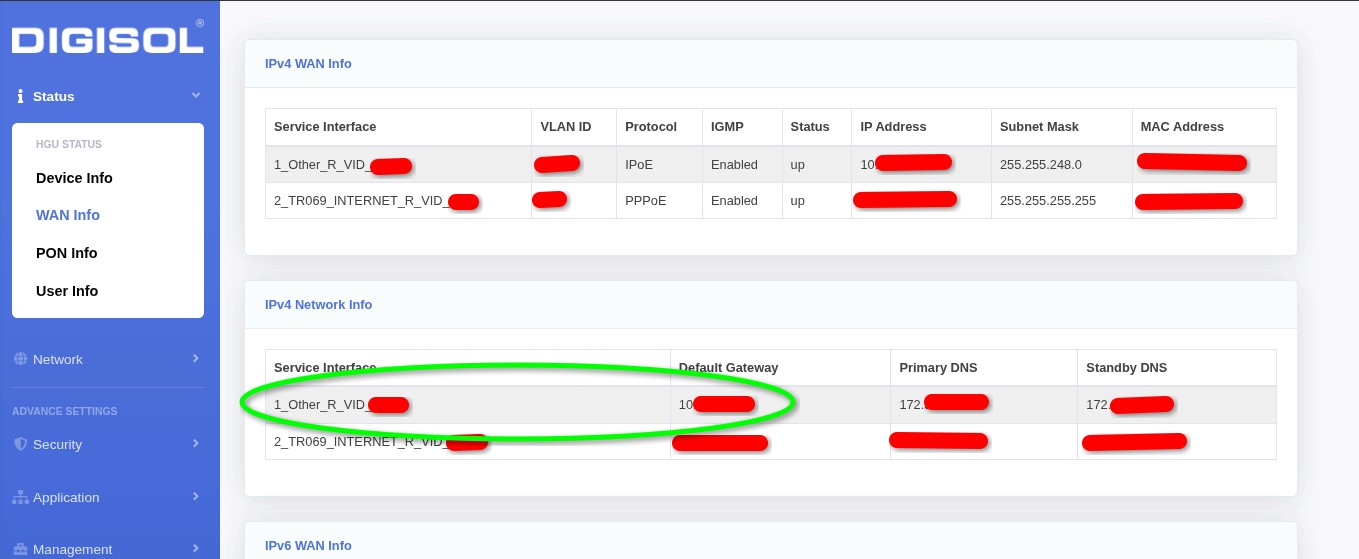
VoIP WAN ಸಂಪರ್ಕಕ್ಕಾಗಿ ದ್ವಾರ IP ವಿಳಾಸವೂ (gateway IP) ನಮಗೆ ಅಗತ್ಯವಿದೆ. ಇದನ್ನು “ಸ್ಥಿತಿ (Status)” → “WAN ಮಾಹಿತಿ” ವಿಭಾಗದಲ್ಲಿ ಪಡೆಯಬಹುದು. ಚಿತ್ರದಲ್ಲಿ ಹಲವು ವಿವರಗಳನ್ನು ನಾನು ಮರೆಮಾಡಿದ್ದೇನೆ. ಹಸಿರು ವೃತ್ತದಿಂದ ಗುರುತಿಸಿರುವುದೆ ದ್ವಾರ IP ವಿಳಾಸವಾಗಿದೆ. ಆ ದ್ವಾರ IP ವಿಳಾಸವನ್ನು ದಾಖಲಿಸಿಕೊಳ್ಳಿ. BSNL ಆಂತರಿಕ VoIP ಸಂಬಂಧಿತ ಮನವಿಗಳಿಗಾಗಿ ಬಳಸುವ ವಿವಿಧ DNS ಸರ್ವರ್ಗಳನ್ನೂ ಇಲ್ಲಿ ನೋಡಬಹುದು. ಸದ್ಯಕ್ಕೆ ಅವು ನಮಗೆ ಅಗತ್ಯವಿಲ್ಲ.
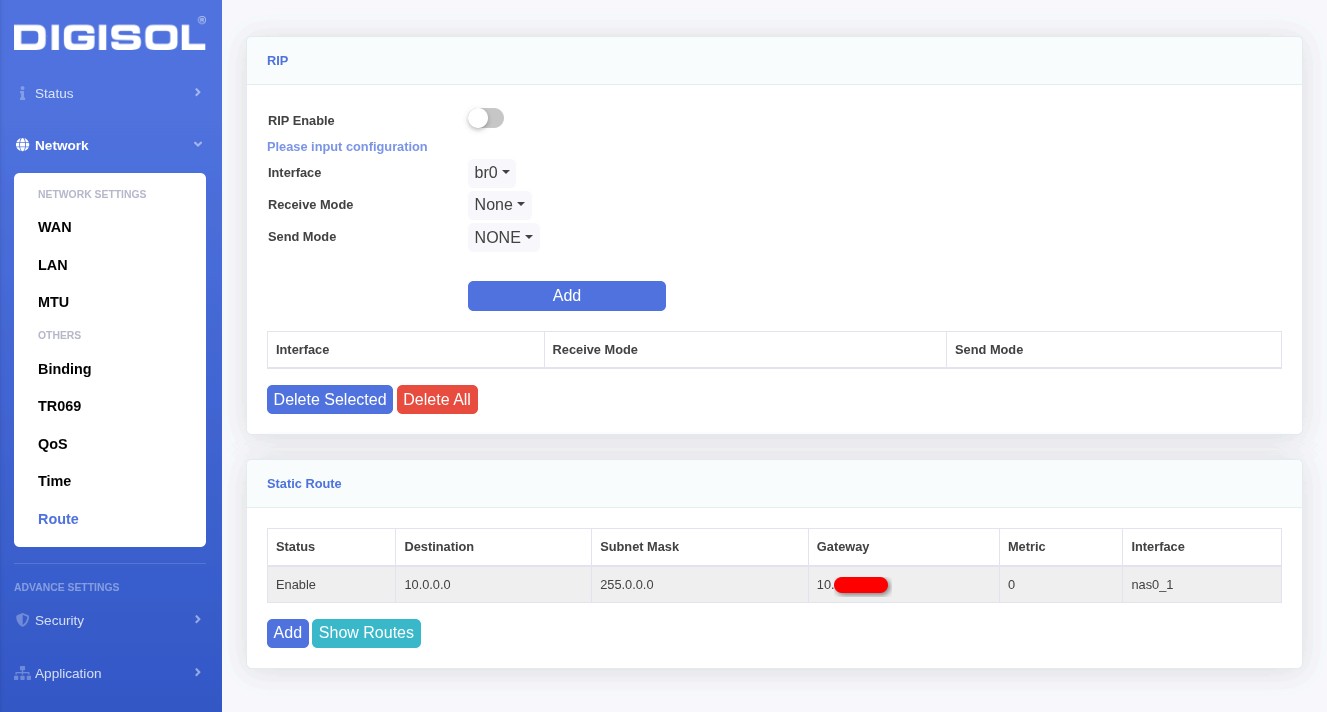
ಮುಂದಿನ ಹಂತದಲ್ಲಿ, 10.xxx.xxx.xxx ಶ್ರೇಣಿಯಲ್ಲಿರುವ ಯಾವುದೇ IP ವಿಳಾಸದ ಕಡೆಗೆ ಸಾಗುವ ಎಲ್ಲಾ ದತ್ತಾಂಶವು “ಇತರೆ” WAN ಸಂಪರ್ಕದ ಮೂಲಕವೇ ಸಾಗಬೇಕು ಎಂಬ ಸ್ಥಿರ ಮಾರ್ಗನಿರ್ದೇಶನ ನಿಯಮವನ್ನು ರಚಿಸಬೇಕು. ಉಳಿದ ಎಲ್ಲಾ ದತ್ತಾಂಶವು Internet WAN ಸಂಪರ್ಕದ ಮೂಲಕ ಸಾಗಬಹುದು.
ಇದಕ್ಕಾಗಿ “ಜಾಲ (Network)” ವಿಭಾಗದ ಅಡಿಯಲ್ಲಿ ಇರುವ “ಮಾರ್ಗನಿರ್ದೇಶನ / ಸ್ಥಿರ ಮಾರ್ಗನಿರ್ದೇಶನ (Static Routing)” ವಿಭಾಗಕ್ಕೆ ತೆರಳಿ. ನಂತರ “ಹೊಸ ಮಾರ್ಗವನ್ನು ಸೇರಿಸಿ” ಎಂಬ ಆಯ್ಕೆಯನ್ನು ಒತ್ತಿ, ಕೆಳಗೆ ನೀಡಿರುವ ವಿವರಗಳನ್ನು ನಮೂದಿಸಿ.
- ಗಮ್ಯಸ್ಥಾನ (Destination): 10.0.0.0
- ಉಪಜಾಲ ಮುಖವಾಡ (Subnet Mask): 255.0.0.0
- ದ್ವಾರ (Gateway): 10.xxx.xxx.xxx (ದಾಖಲಿಸಿಕೊಂಡಿರುವ ದ್ವಾರ IP ವಿಳಾಸವನ್ನು ನಮೂದಿಸಿ)
- ಮಾರ್ಗಮಾಪನ (Metric): 0 (ಕೆಲವು ONT ಮಾದರಿಗಳಲ್ಲಿ ಮಾತ್ರ)
- ಸಂಪರ್ಕ (Interface): ಇತರೆ (ನಾವು “ಇತರೆ” ಎಂದು ಬದಲಾಯಿಸಿದ VoIP WAN ಸಂಪರ್ಕವನ್ನು ಆಯ್ಕೆಮಾಡಿ)
ಈ ಬದಲಾವಣೆಯನ್ನು ಮಾಡಿದ ನಂತರ, ನಿಮ್ಮ ಮನೆಯ ಜಾಲದಲ್ಲಿ (Local Area Network) 10.xxx.xxx.xxx IP ಶ್ರೇಣಿಯೊಳಗಿನ ಯಾವುದೇ ಸಾಧನವನ್ನು ಬಳಸಲು ಸಾಧ್ಯವಾಗುವುದಿಲ್ಲ. ಏಕೆಂದರೆ ಆ ಶ್ರೇಣಿಯೊಳಗಿನಎಲ್ಲಾ ಮನವಿಗಳನ್ನು BSNLನ ಮೇಲ್ದರ್ಜೆಯ ಮಾರ್ಗನಿರ್ದೇಶಕಗಳ (Routers) ಕಡೆಗೆ ಕಳುಹಿಸಲಾಗುತ್ತದೆ. ಆ ಮಾರ್ಗನಿರ್ದೇಶಕಗಳಿಗೆ ನಿಮ್ಮ ಮನೆಯ ಸಾಧನಗಳ ಕುರಿತು ಮಾಹಿತಿ ಇರುವುದಿಲ್ಲ. ಇದರ ಬದಲಾಗಿ, 192.xxx.xxx.xxx IP ಶ್ರೇಣಿಯೊಳಗಿನ ಬೇರೆ ಉಪಜಾಲಗಳನ್ನು ಬಳಸಬಹುದು.
 🔍 ವಿಸ್ತರಿಸಲು ಒತ್ತಿ
ಹಂತ 5: ವಿವಿಧ ಸಾಫ್ಟ್ಫೋನ್ ಸೇವೆಗಳನ್ನು ಸಂಯೋಜಿಸುವುದು
ನಮಗೆ ಹಲವು ಸಾಫ್ಟ್ಫೋನ್ ಸೇವೆಗಳು ಲಭ್ಯವಿವೆ. ಅವುಗಳಲ್ಲಿ ಕೆಲವು ಮುಕ್ತಮೂಲವಾಗಿದ್ದರೆ, ಇನ್ನು ಕೆಲವು ಮುಚ್ಚಿದಮೂಲವಾಗಿವೆ. ನಾನು Windows ಗಾಗಿ MicroSIP, Linux ಗಾಗಿ Baresip ಮತ್ತು ಮೊಬೈಲ್ ಸಾಧನಗಳಿಗಾಗಿ Linphone ಬಳಸುತ್ತೇನೆ. ಇವುಗಳು ನನ್ನ ಅಗತ್ಯಗಳನ್ನು ಪೂರೈಸುವುದರ ಜೊತೆಗೆ, ಈ ಮಾರ್ಗದರ್ಶಿಯೊಂದಿಗೆ ಉತ್ತಮವಾಗಿ ಕಾರ್ಯನಿರ್ವಹಿಸುತ್ತವೆ. ನೀವು Zoiper, Asterisk ಮುಂತಾದ ಇತರ ಸಾಫ್ಟ್ಫೋನ್ಗಳನ್ನೂ ಬಳಸಬಹುದು. ಇವುಗಳಲ್ಲಿ ಅನೇಕವು ಮುಕ್ತಮೂಲ ಯೋಜನೆಗಳಾಗಿವೆ. ನಿಮ್ಮಲ್ಲಿ ಹೆಚ್ಚುವರಿ ಹಣವನ್ನು ನೀಡುವ ಅವಕಾಶವಿದ್ದರೆ ಮತ್ತು ಈ ಯೋಜನೆಗಳು ಅಥವಾ ಅವುಗಳ ಉತ್ಪನ್ನಗಳು ನಿಮಗೆ ಇಷ್ಟವಾಗಿದ್ದರೆ, ಇಂತಹ ಯೋಜನೆಗಳಿಗೆ ದೇಣಿಗೆ ನೀಡುವಂತೆ ವಿನಂತಿಸುತ್ತೇನೆ.
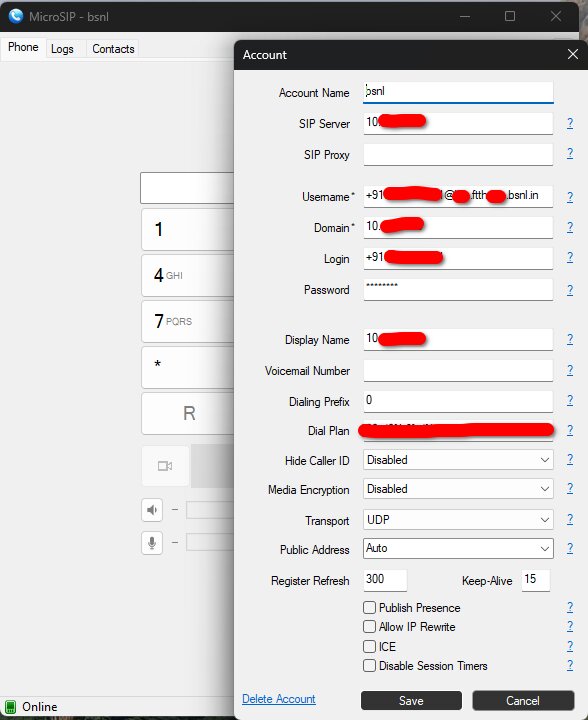
ಸಾಫ್ಟ್ಫೋನ್ ಅನ್ನು ಸ್ಥಾಪಿಸಲು MicroSIPನಲ್ಲಿ ಕೆಳಗಿನ ವಿವರಗಳನ್ನು ನಮೂದಿಸಬೇಕು. “Account Name” ವಿಭಾಗದಲ್ಲಿ ಬಳಕೆದಾರ ಹೆಸರಿನೊಂದಿಗೆ Domain ಹೆಸರನ್ನೂ ಸೇರಿಸುವುದು ಬಹಳ ಮುಖ್ಯ. ಏಕೆಂದರೆ VoIP ಸರ್ವರ್ಗಳು Domain ಹೆಸರಿನೊಂದಿಗೆ ಇರುವ ಸಂಪೂರ್ಣ ಬಳಕೆದಾರ ಹೆಸರನ್ನೇ ಪರಿಶೀಲಿಸುತ್ತವೆ. ಇಲ್ಲಿ ತೋರಿಸಿರುವಂತೆ ಎರಡು ಪ್ರತ್ಯೇಕ ಕ್ಷೇತ್ರಗಳಿದ್ದರೆ, “Username” ಕ್ಷೇತ್ರದಲ್ಲಿ ಮಾತ್ರ Domain ಸಹಿತ ಸಂಪೂರ್ಣ ಬಳಕೆದಾರ ಹೆಸರನ್ನು ನಮೂದಿಸಬೇಕು. “Login” ಕ್ಷೇತ್ರದಲ್ಲಿ ಮೊಬೈಲ್ ಸಂಖ್ಯೆಯನ್ನು ಮಾತ್ರ ನಮೂದಿಸಿದರೆ ಸಾಕು. Proxy ಅಗತ್ಯವಿರುವುದಿಲ್ಲ. ಆದರೆ ಕೆಲವು ಸಾಫ್ಟ್ಫೋನ್ಗಳಲ್ಲಿ Proxy ನಮೂದಿಸಬೇಕಾಗಬಹುದು. ಅಂತಹ ಸಂದರ್ಭದಲ್ಲಿ, ಹಿಂದಿನ Ping ಪರೀಕ್ಷೆಯಲ್ಲಿ ಪಡೆದ ಅದೇ IP ವಿಳಾಸವನ್ನು ನಮೂದಿಸಬಹುದು. “Domain” ಕ್ಷೇತ್ರದಲ್ಲಿ Ping ಪರೀಕ್ಷೆಯ ಮೂಲಕ ಪಡೆದ ಸರ್ವರ್ನ IP ವಿಳಾಸವನ್ನು ನಮೂದಿಸಬೇಕು. ನಂತರ ಗುಪ್ತಪದವನ್ನು ನಮೂದಿಸಿ, ಸಂಪರ್ಕ ವಿಧಾನಕ್ಕೆ (Transport) UDP ಮತ್ತು ಧ್ವನಿ ಸಂಜ್ಞಾ ವಿಧಾನಕ್ಕೆ (Codec) G711-u ಆಯ್ಕೆಮಾಡಿ.
- SIP ಸರ್ವರ್: 10.xxx.xxx.xxx (Ping ಪರೀಕ್ಷೆಯಲ್ಲಿ ಪಡೆದ IP ವಿಳಾಸ)
- ಬಳಕೆದಾರ ಹೆಸರು: +91xxxxxxxxxx@xxx.ftth.xxx.bsnl.in (ಈ ನಮೂನೆಯನ್ನು ಕಡ್ಡಾಯವಾಗಿ ಅನುಸರಿಸಬೇಕು)
- Domain: 10.xxx.xxx.xxx (Ping ಪರೀಕ್ಷೆಯಲ್ಲಿ ಪಡೆದ IP ವಿಳಾಸ)
- ಪ್ರವೇಶ ಹೆಸರು: +91xxxxxxxxxx (ಕೇವಲ ದೂರವಾಣಿ ಸಂಖ್ಯೆ ಅಥವಾ Domain ಇಲ್ಲದ ಬಳಕೆದಾರ ಹೆಸರನ್ನು ನಮೂದಿಸಿ)
- ಗುಪ್ತಪದ: xxxxxxxx (ONT ಸಾಧನದಿಂದ ಅಥವಾ ತಾಂತ್ರಿಕ ಸಹಾಯಗಾರರಿಂದ ಪಡೆದದ್ದು)
- Proxy / ಹೊರಹರಿವು: 10.xxx.xxx.xxx (Ping ಪರೀಕ್ಷೆಯಲ್ಲಿ ಪಡೆದ IP ವಿಳಾಸ) (ಕೆಲವು ಸಾಫ್ಟ್ಫೋನ್ಗಳಿಗೆ ಮಾತ್ರ ಅಗತ್ಯ)
ಈ ಹಂತದ ವೇಳೆಗೆ ನಿಮ್ಮ FTTH ಆಧಾರಿತ SIP ಸಾಫ್ಟ್ಫೋನ್ ಮೂಲಕ ಕಾರ್ಯನಿರ್ವಹಿಸುವ ಸಂಪೂರ್ಣ ದೂರವಾಣಿ ಸಂಪರ್ಕ ಸಿದ್ಧವಾಗಿರಬೇಕು. ಕೆಲವು ಸಾಫ್ಟ್ಫೋನ್ಗಳಲ್ಲಿ ಸಂಯೋಜನಾ ವಿಧಾನಗಳು ಭಿನ್ನವಾಗಿರಬಹುದು. ಆದ್ದರಿಂದ ಅವುಗಳಲ್ಲಿ ಕೆಲವು ನಮೂದಿಸಿದ ವಿವರಗಳನ್ನು ಬದಲಾಯಿಸಿದ ನಂತರವೇ ಕಾರ್ಯನಿರ್ವಹಿಸಬಹುದು. ಈ ಸಂಯೋಜನೆಯನ್ನು ಮಾಡಿದ ನಂತರ, ನಿಮ್ಮ ಮನೆಯ ಜಾಲದಲ್ಲಿ 10.xxx.xxx.xxx IP ಶ್ರೇಣಿಯೊಳಗಿನ ಯಾವುದೇ ಸಾಧನವನ್ನು ಬಳಸಲು ಸಾಧ್ಯವಾಗುವುದಿಲ್ಲ. ಏಕೆಂದರೆ ಅಂತಹ ಎಲ್ಲಾ ಮನವಿಗಳನ್ನು BSNLನ ಮೇಲ್ದರ್ಜೆಯ ಮಾರ್ಗನಿರ್ದೇಶಕಗಳ (Routers) ಕಡೆಗೆ ಕಳುಹಿಸಲಾಗುತ್ತದೆ ಮತ್ತು ಅವುಗಳಿಗೆ ನಿಮ್ಮ ಸ್ಥಳೀಯ ಸಾಧನಗಳ ಕುರಿತು ಮಾಹಿತಿ ಇರುವುದಿಲ್ಲ. ಇದರ ಬದಲಾಗಿ, 192.xxx.xxx.xxx IP ಶ್ರೇಣಿಯೊಳಗಿನ ಬೇರೆ ಉಪಜಾಲಗಳನ್ನು (Subnet) ಬಳಸಬಹುದು.
 🔍 ವಿಸ್ತರಿಸಲು ಒತ್ತಿರಿ